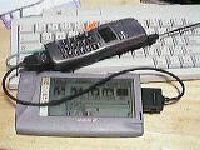
モバイルZがやってきた!
| 現在モバイルZは、友達のけ~こちゃんの所へ里子にでていますので、細かい質問には、答えられない場合があります。 |
MobileZ(モバイルZ)ってのは、sharpが出している言わずとしれた日本を代表する電子手帳ザウルスのoem製品です。NTT DoCoMoが内臓のモデムを携帯電話用に改造して販売しています。内臓モデムを改造(って言葉で良いのかなー?)してあるので携帯電話アダプターを他のザウルスに接続しても使用できないはずです(他のザウルスを持っていないので未確認ですが)。
10円メール入門
まずは所有者登録
おまけの名刺交換
そして10円メールの基本設定
メールを送信して見よう!
所有者登録
さてさて、モバイルZを手に入れたらまずは、所有者登録をしましょう。これをしないとメールが送れませんからね。
手順です
- 付属のペンで画面をタッチします。
- wellcomeの文字が表示されたあとザウルスの画面になります。
- 画面左の<インデックス>をタッチするとアプリケーション一覧が表示されます。
- スケジュールのアイコンをタッチします。
- 画面左の<メニュー>を2回タッチします。
- 表示されたメニューの一番下の<名刺交換・所有者表示>をタッチします。
アイコンが良くわかりづらいんですが、上から
- Noのアイコン=本体の製造番号
- 上半身のアイコン=漢字名
- よみのアイコン=ふりがな
- 電話のアイコン=電話番号
- FAXのアイコン=fax番号
- ビルのアイコン=会社名
- よみのアイコン=会社名ふりがな
- 机のアイコン=所属名(部課名)
- 椅子のアイコン=役職
- 郵便のアイコン=郵便番号
- ポストのアイコン=会社住所
- 箱のアイコン=生年月日
- 備考
となっています。
全部入力できたら
右上の<登録>をタッチします。
これで、所有者の登録が終わりました。
[TOP]
名刺交換 所有者情報をザウルス同士で交換することができます。やり方は簡単。
- メニュー2回タッチで所有者情報を表示させます。
- 所有者情報が登録してあれば画面下に<名刺交換>のアイコンが出るのでそこをタッチします。
- 名刺を交換するあいてのザウルスも同様の操作をします。
- 本体上部についている赤外線ポート(テレビのリモコンについてあるやつ)を向かい合わせます。
- どちらか一方のザウルスで実行ボタンをタッチします。
- これで自動的に<名刺管理>にデーターが蓄積されます。
[TOP]
10円メールの基本設定
- 画面左の<通信>のアイコンをタッチします。
- 通信アプリケーション一覧が表示されるので<10円メール>のアイコンをタッチします。
- まずは、idの設定です。<id&pスワード>のアイコンをタッチします。
- IDには、マスターネットから送られてきた「基本ID」を入力します。
- パスワードは、未入力のまま
- パスワードの入力方法は「毎回」を選択しておいたほうがセキュリティ上、安全なので面倒くさいけど毎回、入力しましょう。
- 氏名には自分の名前を入力します。
- 画面上の「登録」をタッチすれば、終了です。
[TOP]
実際に送信してみよう!
さて、メールを送信するためにはメールを作らなければいけませんね。メールを送るには、メールの宛先を登録しなければなりません。新規メール作成の画面で直接アドレスの入力ができれば良いのですが、必ず宛先登録をしなければいけないようです。融通が聞かないですねー、「一度、登録しておけば後でまた使えるでしょ」ってことなんですかね?
下の手順にはいる前に「10円メールの基本設定」を済ませておいてくださいね。
- まずは、おなじみの画面左のアイコン集から<通信>のアイコンをタッチします。
- 通信関連のアイコンが表示されるので、<10円メール>をタッチします。
- 10円メール関係のアイコンが表示されるので、左上の<メール宛先登録>をタッチします。
- 今度は、右上の<新規入力>をタッチします。
- ここで
- 上半身のアイコン=わかりやすい名前を入力します。
- よみのアイコン=上で入力した名前のふりがなを入力します。
- IDのアイコン=実際のメールアドレスを入力しましょう。アドレスは、大文字、小文字を正確に入力しましょうね。
- 正しく入力できたか確認してOKであれば、右上の<登録>をタッチします。
- メール宛先登録の画面に戻るので右上の<中止>をタッチします(ここらあたりって”中止”では無くて”戻る”の方がわかりやすいと思うんですがねー)。
- いよいよ本文の作成に取りかかります。
- 通信(10円メール)の画面が表示されているので、右上の<メール>をタッチします。
- メールの画面が表示されるので、右上の<新規入力>をタッチします。
- メール作成の画面が表示されます。
- 矢印と顔のアイコン=宛先を入力します。アイコンをタッチすると宛先一覧が表示されるので、目的の宛先をダブルタッチ(タッチを2回)します。
- タイトルのアイコン=メールのタイトルを入力します。
- 鉛筆と紙のアイコン=本文を入力していきます。
- 全て入力したら右上の<登録>をタッチします。
- 登録内容が表示されるので画面上の<10円メール>のアイコンをタッチします。
- ここでモバイルZとケーブル、携帯電話を接続します。
- 携帯電話の電波が入ることを確認して(あ! これは、始めにやっておくべきですね)<10円メール送信>のアイコンをタッチします。
- パスワードを入力して
- 画面右上の<接続>をタッチすれば、自動的にダイヤルしてくれます。
- メール送信後は、自動的に電話を切断してくれまーす。
[PAGE TOP]