 複式僕 複式僕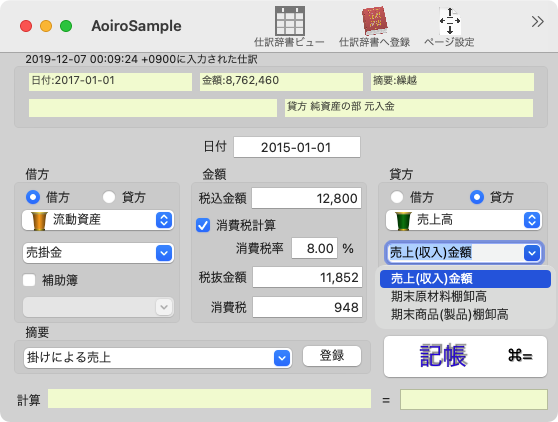
| 最上段のツールバーには直前に記帳した仕訳が表示されます。 | ||
| 日付はキーボードから短縮入力をします。 | ||
| 取引原因(借方側)となった科目を入力ウインドウの左側に設定します。 ラジオボタン・ポップアップメニュー・テキストフィールド・コンボボックス・スイッチなどmacOSの標準的なデバイスを使用して設定します。 勘定科目名・補助簿科目名を登録しておくと入力が簡単になります。登録は随時することができます。 |
取引金額を入力ウインドウの中央に設定します。 テキストフィールドに金額を入力します。 「消費税計算」スイッチをONにしておくと,消費税自動計算と自動仕訳をします。 |
取引結果(貸方側)となった科目を入力ウインドウの右側に設定します。 ラジオボタン・ポップアップメニュー・テキストフィールド・コンボボックス・スイッチなどmacOSの標準的なデバイスを使用して設定します。 勘定科目名・補助簿科目名を登録しておくと入力が簡単になります。登録は随時することができます。 |
  をクリックするとその時点で設定されている科目名設定が名前付きで保存されます。摘要辞書に登録された名前を選択すると借方側・貸方側の科目設定が簡単になります。 をクリックするとその時点で設定されている科目名設定が名前付きで保存されます。摘要辞書に登録された名前を選択すると借方側・貸方側の科目設定が簡単になります。 |  をクリックすると,メモリに取引データが記録されます。 をクリックすると,メモリに取引データが記録されます。 |
| 最下段に簡単な電卓機能を装備しています。 |
| 最上段のツールバーの右側に「仕訳辞書」登録のためのボタンなどがあります。 |
| アンドゥ・リドゥ機能を利用するか、または訂正・削除機能を利用して仕訳データの修正ができます。 仕訳帳・元帳・損益計算書・貸借対照表・日次残高推移表を表示させておくと,「記帳」と同時に集計結果が画面に表示されます。 損益分岐点分析についてもリアルタイムに更新表示されます。 Quick Lookから売上高の月次推移を見ることができます。 | 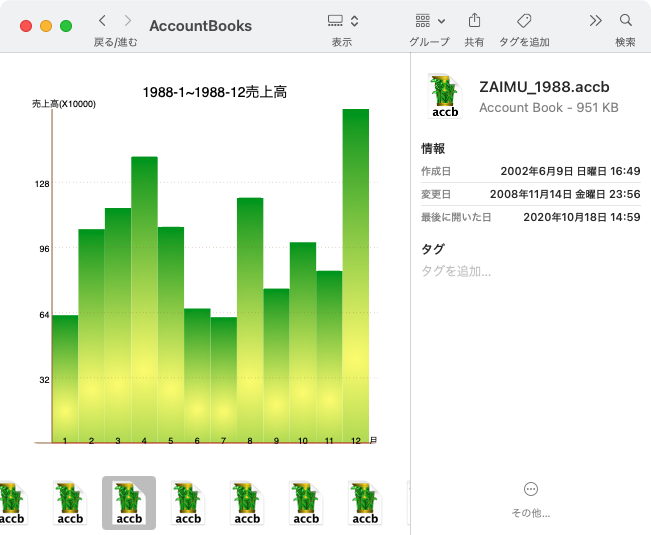 |
|
「年-月-日に100円の消耗品を現金で購入した」という取引のとき、複式簿記では取引の原因が「借方・収益勘定・販売費一般管理費・消耗品費の100円が発生」であり、結果として「借方・資産勘定・流動資産・現金の100円が減少」したと捉えます。この複式僕では「借方・収益勘定・販売費一般管理費」までの貸借分類・大分類・中分類科目名までをプログラムが自動的に登録しています。貸借分類はラジオボタンをクリックして選択します。中分類はポップアップメニューを使って選択します。大分類は、選択された中分類によってプログラムが自動的に設定しますので画面には表示されません。小分類に該当する科目名をコンボボックスへ設定します。キーボードから入力するか、またはそれに附属するメニューから選択します。この取引の原因と結果を「記帳」し「保存」するとディスクにそのまま記録します。科目コードや伝票番号などが記録されなくても、貸借対照表・損益計算書の集計ができるので、これらの不要な物を一切排除しました。従って、あらかじめ科目コードの設定をするとか不要な作業をする必要はありません。いきなり、取引データを入力することができます。「勘定科目の作成...」は入力を補助するために作られたメニューです。 集計結果を次年度へ繰り越すときは,「繰り越し」メニューを使用して次年度分のデータフォルダーを作成させます。 プリンタードライバーはmacOS標準ドライバーを使用します。マージン設定機能を追加してあります。 取引データはそれぞれのフォルダの中のただのひとつのファイルに記録されます。XMLフォーマットで記述したutf-8エンコード・テキストファイルです。 取引データの追加はキーボードからの「記帳」のほかに,他のデータフォルダー・wwwサーバー上のデータフォルダーからも追加できます。他のデータフォルダーはFinderウインドウに表示される殆どのデータフォルダーが対象となります。 UNIXコマンドを使えば,複式僕を手動で起動せずに取引データを追加することができます。 |
| ※注意事項 |
|---|
|
複式簿記についての基礎知識を必要とします。 必要とする環境はCocoaフレームワーク、日本語環境です。総てmacOSに標準装備されています。 手書きの帳票を真似た形式のプリントはしません。白紙へプリントして判別できる程度の形式でプリントします。 伝票番号はありません。常に取引日付順に並びます。 科目名ごとに付けられたコード番号などの類いはありません。 年度別の比較表や部門別の一覧表等を作成するような機能はこのアプリケーションには一切ありません。 年度別あるいは部門別の仕訳帳を造る場合には、それぞれ別のフォルダを作成することになります。 ネットワーク上の共有フォルダーからも読み込めますが、書き込みはmacOS標準のTextEditでrtfdファイルを書き出すのと同様に「書類を保存できませんでした」というエラーメッセージが出されます。またバックアップファイルや仮ファイルが残されることが有ります。 WebDAVからでは読み込みのみです。ftpからでは読み込めません。 取引データの取込はwwwサーバーまたはファイルからの取込となります。 英語環境では正常な表示がされません。 |
|
製品版はMac App Storeから購入できます
体験版については集計する仕訳数に制限があります。またiCloudは利用できません。zip形式でアーカイブと圧縮をしています。展開されるとAccountBook_demoというフォルダーができます。そのフォルダーの中の複式僕(.app)というファイル(実際にはフォルダ)を、ダブルクリックすれば起動できます。同じフォルダーの中に「青色サンプル.accb」というファイルがありますが、複式僕用のサンプルデータです。サンプルデータは、税務署配布の「青色申告書(一般用)の書き方」に掲載された国税太郎さんの決算書と同じ決算になっています。売上金額など大部分は一括した仕訳にしてあります。 Mac App Storeから購入された方には、サンプルデータが添付されませんのでテキストリンクをクリックして、ご利用ください。またアプリケーションのメインメニュー「ツール」「取引データの取り込み」「URLを開く...」からhttp://www.hi-ho.ne.jp/sato-akira/accountbook/AoiroSample.accb/を指定すると,このWebサイトから取引データを取り込めます。パスワードは不要です。「追加」ボタンをクリックすると取引データが「名称未設定」へ追加されます。その後直ちに貸借対照表・損益計算書などの集計結果を見ることができます。 バージョン10.12.1以前で設定したページ設定は読み込めなくなりました。デフォルトのページ設定に変更されます。 |
バージョン履歴
15.0: いくつかの細部を修正した。12.4: インストールされていないプリンタ機種でページ設定がされたドキュメントを開いて、ページ設定をするときにクラッシュするバグを修正した。 11.7: 帳票の出力を改良した。 11.6: 残高試算表とキャッシュフロー計算書の出力を追加した。 11.5: macOS 12(Monterey) に最適化。 10.15.2: バグフィックス。 10.15.1: macOS 11.0(Big Sur)に対応しました。Quick Lookにおける表示を改良しました。 10.14: 貸借対照表の中の部門名「資本の部」を「純資産の部」へ変更しました。旧バージョンで作られたデータを変更する必要はありません。自動的に変更します。 10.13.6: ページ設定オプションを改良。 10.13.5: 仮受消費税と仮払消費税の仕訳における摘要に、消費税率を自動で追加記録するようにしました。 10.13.4: 勘定科目名などの編集の際に発生した不具合を修正しました。 10.13.1: ダークモードに対応しました。 10.13: macOS 10.14(Mojave)とダークモードにおける問題点を修正しました。 10.12.1: macOS 10.13(High Sierra)における問題点を修正しました。 10.12: Touch Bar に対応しました。仕訳データ編集・仕訳辞書の作成・摘要辞書の作成のユーザーインターフェースを改良しました。 10.11: 期間指定の元帳における繰り越し額の不具合を修正しました。 10.9.4: 仕訳辞書への登録・仕訳辞書の作成の際の不具合を修正しました。 10.9.3: El Capitanにおいてリッチテキストの右寄せタブと中央寄せタブとが左寄せタブに変わってしまう問題を回避しています。 10.9.1: 仕訳データ編集において日付が和暦で表示されてしまうバグを修正しました。OS X のシステム環境設定で暦法として和暦が設定されていたときに発生するバグを修正しました。 10.9: Mac App StroreへOS10.9(Maverics)~OS10.10(Yosemite)対応版の公開をした。 10.8: Mac App StroreへOS10.8(Mountain Lion)専用バージョンの公開をした。 10.7: OS10.7(Lion)専用バージョンの公開をした。 10.6.1: パフォーマンスと安定性を向上した。 |

 最新のバージョン 体験版
 ホームページへ戻る