初級編
実行方法 梱包ファイルを解凍してTEXTCLIP.EXEをダブルクリック!
カードの登録と画面
一発登録
ここを登録したいというところをマウスで選択してボタン一発で登録されます。
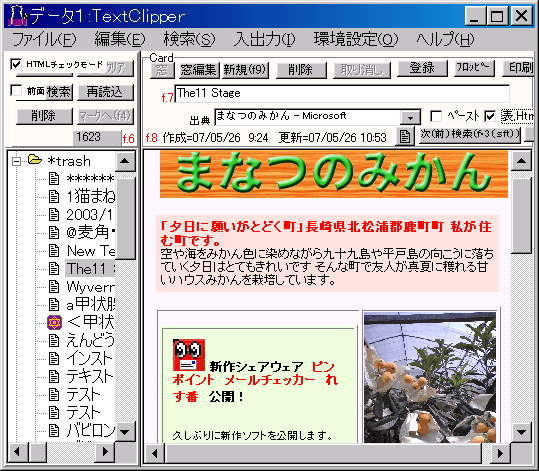
ブラウザ(インターネット・エクスプローラ)から一発登録でカードに追加すると、テキスト・データだけでなく、画像や表も同時に取り込むことができます。
(バージョン7.8 ~で追加された機能です。
スタイルシートCSSで指定した、色やフォントは、再現できません。)
ブラウザ(インターネット・エクスプローラ)から一発登録でカードに追加すると、テキスト・データだけでなく、画像や表も同時に取り込むことができます。
(バージョン7.8 ~で追加された機能です。
スタイルシートCSSで指定した、色やフォントは、再現できません。)
一発ペースト 超一発ペースト
コンパクトなボタンウインドウを使って、普段使っているエディタなど他のソフトに、テキストを簡単に張り付けられます。ボタンウインドウを使わずに、キー操作でもできます。
クリップボードの履歴もペーストできます。
クリップボードの履歴もペーストできます。
一発フロッピー書き出し
自分で書いたテキストを人に渡す時、フロッピーに落とすのも結構面倒なものです。
ここに登録してあるテキストならそのカードを表示させて「フロッピーボタン」を押すだけでそのカードのテキストをフロッピーに書き出すことが可能です。
初心者の方のエディタとしても利用できるでしょう。
表モードのものはCSVファイルとして書き出します。
ここに登録してあるテキストならそのカードを表示させて「フロッピーボタン」を押すだけでそのカードのテキストをフロッピーに書き出すことが可能です。
初心者の方のエディタとしても利用できるでしょう。
表モードのものはCSVファイルとして書き出します。
カードの削除
ツリーリストでの操作
上級編
カード検索 指定した文字を含むカードを検索します。
置換機能
定型文書で氏名など一部を変えたいときに便利です。
プログラミングにも使えます。
プログラミングにも使えます。
カード読み込み
環境設定
カード取り込み 書き出し
他のコンピュータと TextClipper(以下TCと書きます) のデータを授受したり、他のソフトとデータの受け渡しができます。
バックアップ
一発で2種類のバックアップが可能です。
その他
超上級編
データファイル切り替え データが多くなってきた場合、複数のデータファイルに分けて使えます。
クリップツール
クリップボードでテキストの加工を行います。
クリップツールの作成
ソース付きなので自分で作って下さい。
トラブル解消法
FAQのページも参照下さい。-
ツリーでタイトルをクリックすると、小窓(簡易エディタ)が開いてしまう
タイトルをマウス左でシングルクリックして下さい。左ダブルクリックだと、簡易エディタが開きます。
-
TCの画面が表示されない
-
突然TCの画面がウインドウから居なくなった(表示されない)ときは、タスクトレイ(タスクバーの通知領域)のアイコンをマウス「左」シングルクリックして現れる、「メニュー(M)」の下の「位置リセット(E)」を実行してみて下さい。

-
上記でもダメで、ボタン・ウインドウ
 だけがパソコンの画面に表示されている場合は、次の方法で、レジストリの情報をリセットします。
①SHIFTキーを押しながらTextClipper.exeをクリックして立ち上げる。
②「環境設定の情報をクリアしますか?」→ はい
そして、再度TextClipperを起動します。
この方法では、環境設定に登録した内容の一部が消えるため、先に a. の方法を試して下さい。
-
テキスト部の背景色を黒にしているとき、リッチテキストを取り込むと、TCのテキスト画面が真っ黒で文字が見えないことが有ります。こんなときは、TCを再起動して下さい。
-
-
ボタン・ウインドウ が、他のソフトのウインドウの裏に隠れて見えなくなる
「ボタンウィンドウをタイトルバーにのせる」設定にしていないとき、Windowsのバージョンや、他のソフトとの相性で、ボタンウインドウが隠れる場合が有ります。
この場合は、「環境設定(O)」→「環境設定(O)」→「起動時タブ」で、「ボタンウィンドウをタイトルバーにのせる」にチェックを入れます。
-
他に、Windows のクリップボードのデータを取得するソフト(例えば電子辞書検索ソフト DDwin のクリップボード経由自動検索など)が動いていると、一発登録やクリップツールが働かないことが有ります。
クリップボードのデータを intercept されないような状態にして使って下さい。
-
ツリー部の幅を変えたいときに、テキスト部との境目にマウスカーソルを持っていっても、ポインターの形が、←||→ に変わらない
パソコンを再起動して、TCだけを立ち上げて、何も入力していていない状態で試して下さい。他のソフトが動いていたりすると、←||→ が出ない場合が有ります。
次回からのために読んでおいて下さい。
おたより
E-Mail :takaki@try-net.or.jp
HomePage :「まなつのみかん」
http://takaki.la.coocan.jp/
〒859-62
北松浦郡鹿町町下歌ヶ浦免957-7
吉村隆樹
HomePage :「まなつのみかん」
http://takaki.la.coocan.jp/
〒859-62
北松浦郡鹿町町下歌ヶ浦免957-7
吉村隆樹